Szeretnéd telepíteni vagy frissíteni a Windows 11-et, de a rendszer azt írja, hogy a számítógéped nem felel meg a követelményeknek?
Az egyik leggyakoribb ok továbbra is a TPM 2.0 hiánya vagy kikapcsolt állapota.
A TPM 2.0 nem új követelmény, de 2026-ban is fontos része a Windows 11 hivatalos rendszerkövetelményeinek. A Windows 11 több biztonsági funkciója is támaszkodik rá.
A jó hír az, hogy sok esetben a TPM 2.0 valójában megtalálható a számítógépben, csak nincs engedélyezve.
Ebben a cikkben megmutatom, hogyan ellenőrizheted ezt, mit jelent az Intel PTT és az AMD fTPM, és mit érdemes tenni akkor, ha a géped valóban nem támogatja a TPM 2.0-t.
Mi az a TPM 2.0?
A TPM a Trusted Platform Module rövidítése.
Ez egy biztonsági megoldás, amely a számítógéphez kapcsolódó érzékeny információk és titkosítási kulcsok védelmében segít.
Egyszerűbben fogalmazva: a TPM egy olyan biztonsági réteg, amely segít a Windowsnak ellenőrizni, hogy a rendszer megbízható környezetben indul-e el.
A Windows 11 több biztonsági funkciója is épít rá.
Ilyen például:
- a Windows Hello,
- a BitLocker,
- egyes hitelesítési funkciók,
- valamint a rendszer integritásának ellenőrzése.
Hogyan ellenőrizheted, hogy van-e TPM 2.0 a gépedben?
A legegyszerűbb módszerhez nincs szükség külön program telepítésére.
Nyomd meg a:
Win + R
billentyűkombinációt.
Írd be:
tpm.msc
majd nyomj Entert.
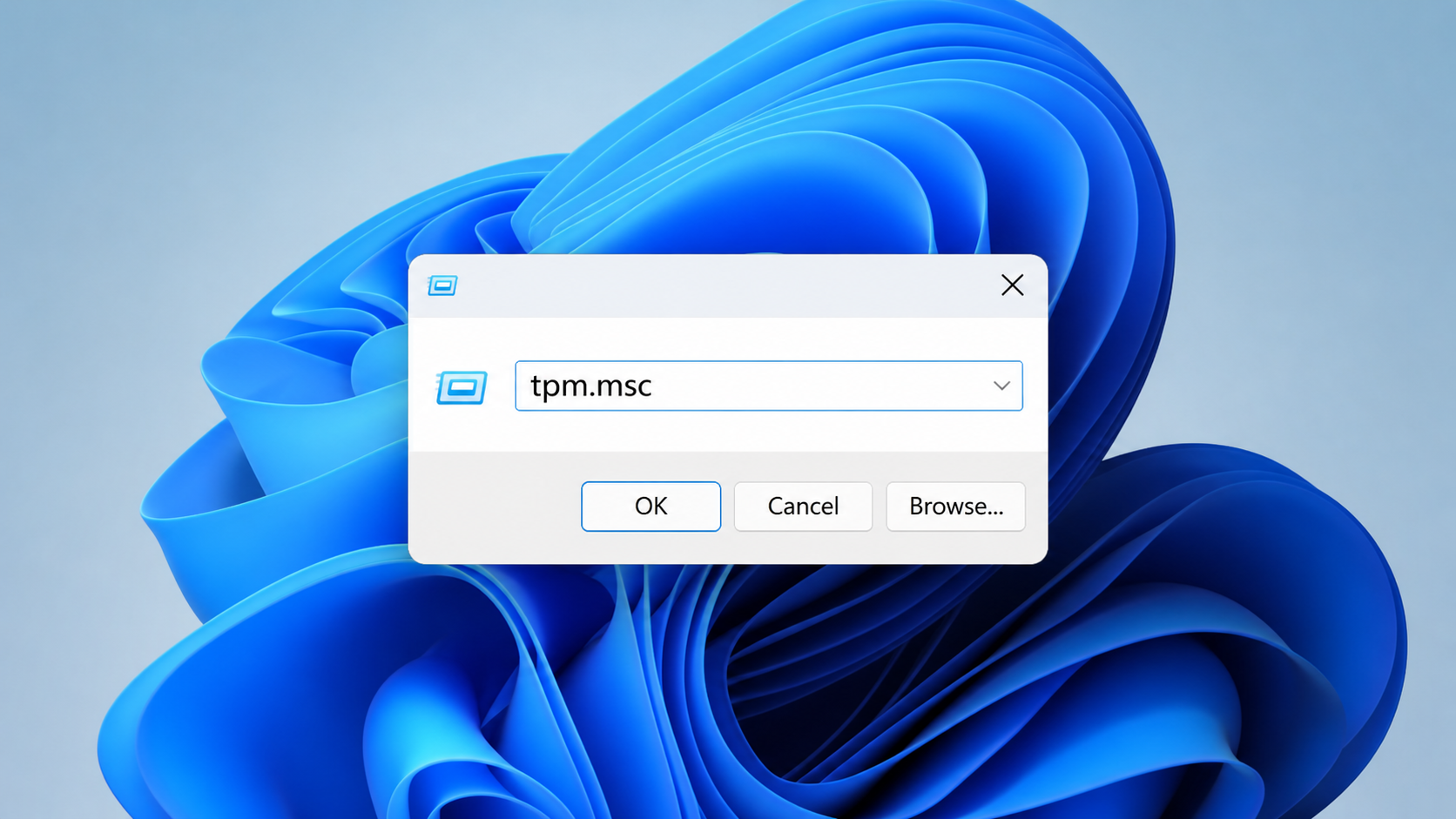
Megnyílik a TPM-kezelő ablak.
Ha minden rendben van, akkor valami hasonlót fogsz látni:
A TPM használatra kész
vagy ennek megfelelő rendszerüzenetet.
Ezután keresd meg a specifikáció verzióját.
Ha ez:
2.0
akkor a géped TPM szempontból megfelel a Windows 11 követelményeinek.
Ha viszont azt látod, hogy nincs kompatibilis TPM, az még nem feltétlenül jelenti azt, hogy a számítógéped nem támogatja.
Lehetséges, hogy egyszerűen ki van kapcsolva a BIOS-ban.
TPM 2.0 kikapcsolva? Ez nagyon gyakori
Sok alaplap és laptop támogat TPM 2.0-t, de a funkció nincs bekapcsolva.
Ez különösen régebbi, de még Windows 11 kompatibilis gépeknél fordulhat elő.
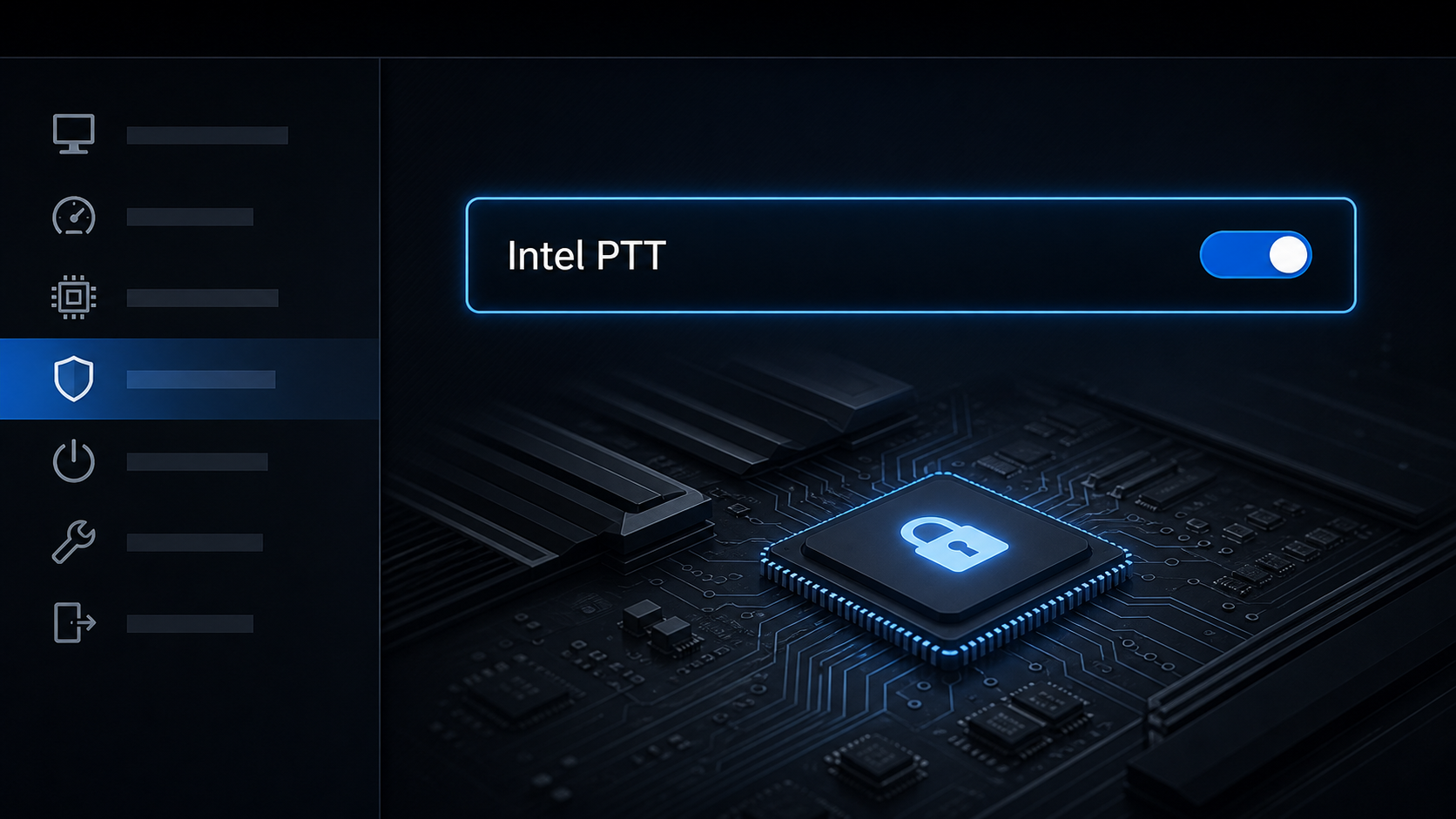
Intel géped van? Keresd a PTT beállítást
Intel processzoros számítógépeknél a TPM funkció sok esetben nem egyszerűen „TPM” néven jelenik meg.
Gyakori elnevezés:
Intel PTT
vagy:
Intel Platform Trust Technology
Ha ezt megtalálod a BIOS vagy UEFI beállításai között, és ki van kapcsolva, akkor engedélyezheted.
Ezután mentsd el a BIOS-beállításokat, majd indítsd újra a számítógépet.
Utána ismét futtasd:
tpm.msc
és ellenőrizd, hogy megjelent-e a TPM 2.0.
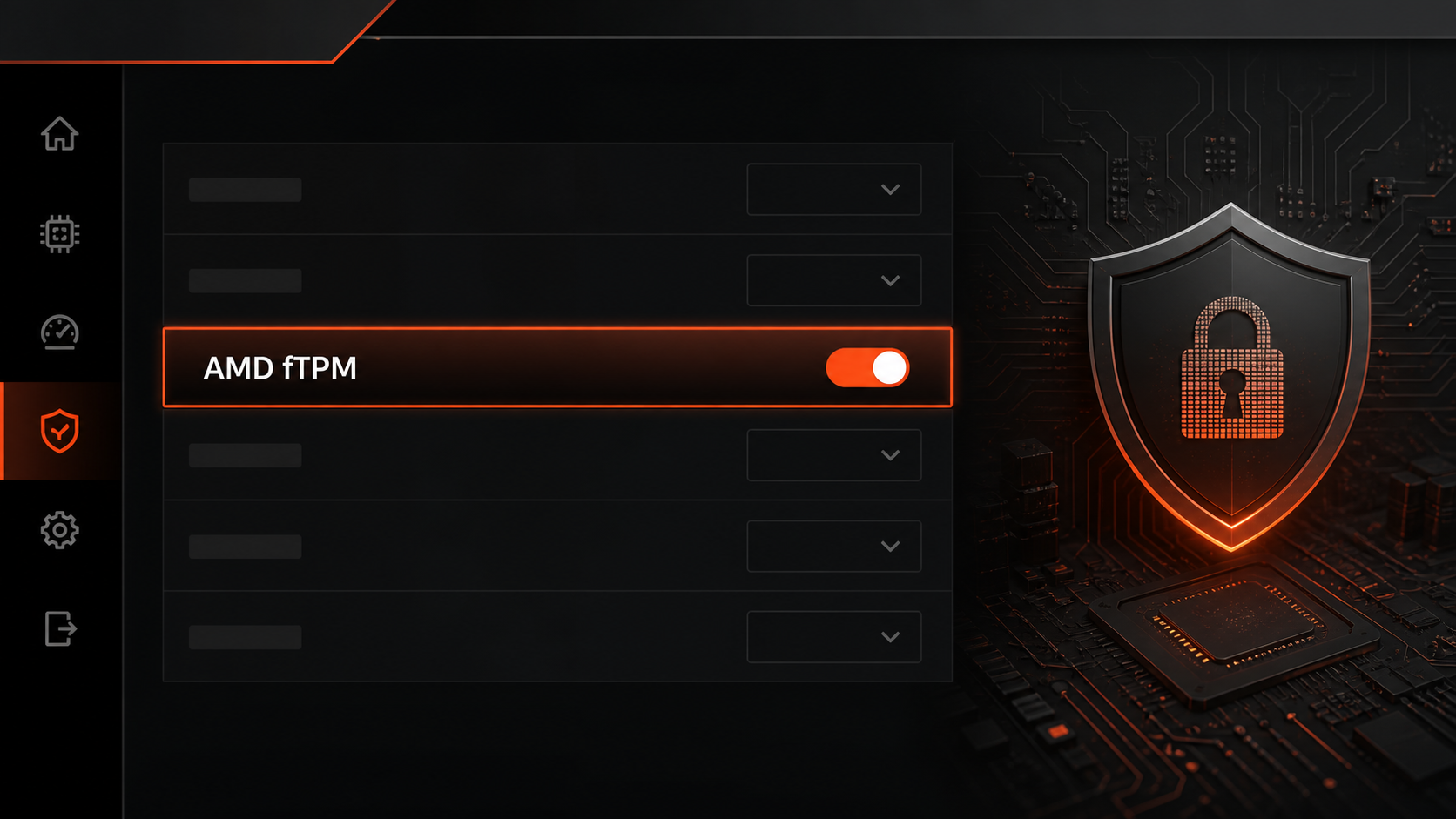
AMD géped van? Keresd az fTPM-et
AMD processzor esetén általában ezt a megnevezést kell keresni:
AMD fTPM
vagy:
Firmware TPM
Ha ez ki van kapcsolva, engedélyezd.
Ezután:
- mentsd el a BIOS beállításait,
- indítsd újra a gépet,
- futtasd újra a
tpm.mscparancsot.
Ha a specifikációs verzió 2.0, akkor a TPM megfelelően működik.
Hogyan lépj be a BIOS-ba vagy UEFI-be?
Ez gyártónként eltérhet.
A leggyakoribb billentyűk:
DeleteF2F10F12Esc
A számítógép bekapcsolásakor általában valamelyiket többször meg kell nyomni.
Laptopoknál gyakran az F2, asztali gépeknél pedig a Delete használatos.
ASUS → F2 / Delete
MSI → Delete
Gigabyte → Delete
Dell → F2
HP → F10 / Esc
Lenovo → F2
Bekapcsoltam a TPM 2.0-t, de a Windows 11 még mindig nem települ
Ez is gyakori helyzet.
A TPM 2.0 ugyanis csak az egyik követelmény.
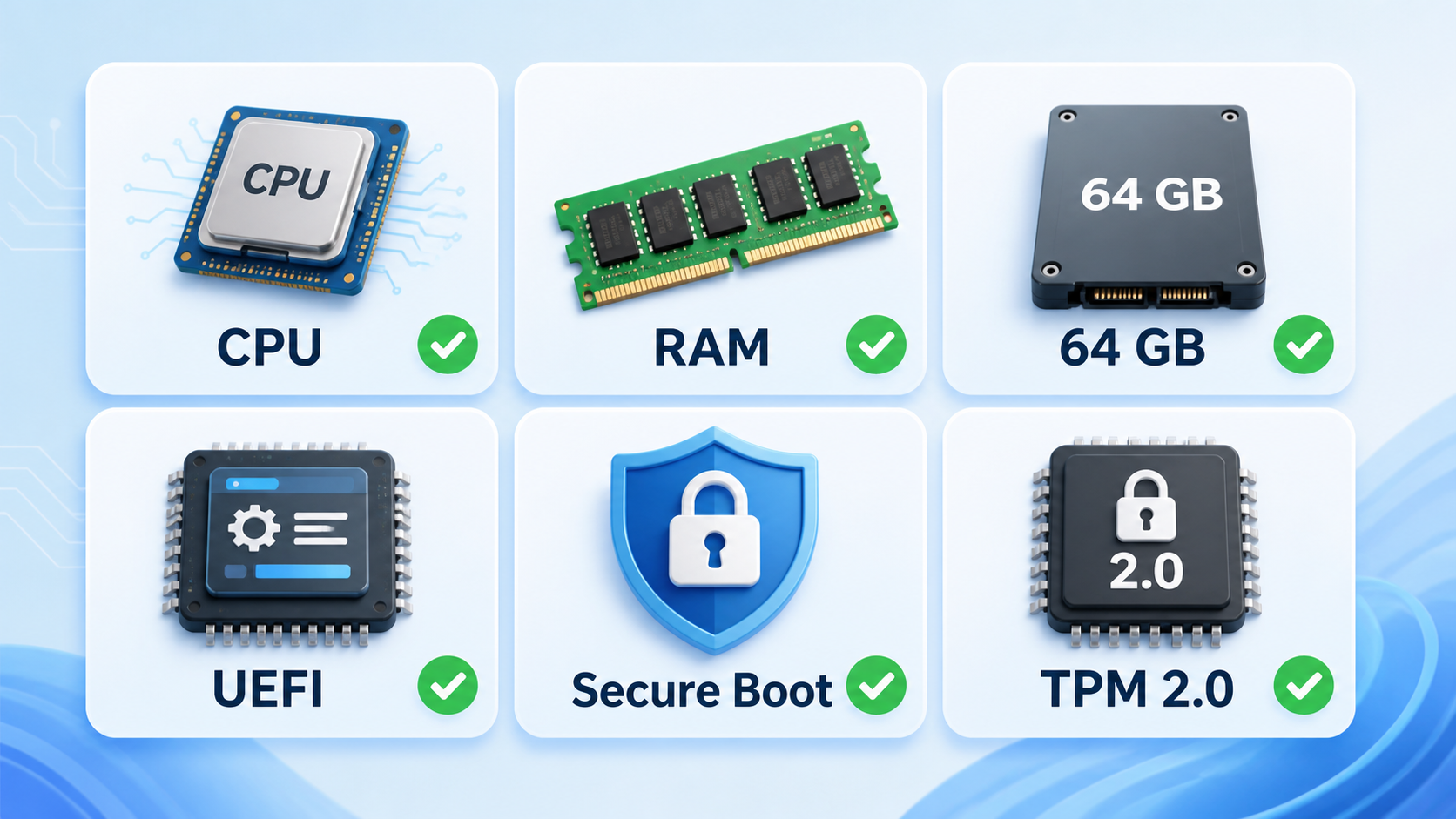
A Windows 11 hivatalos követelményei között többek között szerepel:
- kompatibilis 64 bites processzor,
- legalább 4 GB RAM,
- legalább 64 GB tárhely,
- UEFI firmware,
- Secure Boot támogatás,
- TPM 2.0,
- DirectX 12 kompatibilis grafikus rendszer.
Ellenőrizd a gépet a PC Health Check programmal
A Microsoft saját ellenőrzőprogramja a PC Health Check.
Ez megmutatja, hogy a számítógép megfelel-e a Windows 11 követelményeinek, és azt is jelezheti, hogy melyik feltételnél van probléma.
This PC meets Windows 11 requirements
vagy egy konkrét kompatibilitási probléma.
TPM 1.2 van a gépben. Elég lehet?
A hivatalos követelmény nem TPM 1.2, hanem TPM 2.0.
Ha a tpm.msc ablakban a specifikáció verziója 1.2, akkor a gép TPM szempontból nem teljesíti a Windows 11 jelenlegi hivatalos minimumkövetelményeit.
TPM 1.2 → Windows 11 hivatalosan nem megfelelő
TPM 2.0 → megfelel a TPM-követelménynek
Kell külön TPM chipet vásárolni?
Nem feltétlenül.
Ez az egyik leggyakoribb félreértés.
Modern Intel és AMD rendszereknél a TPM funkció sok esetben firmware-alapon működik.
Ez Intel esetén jellemzően PTT, AMD esetén fTPM.
Vagyis előfordulhat, hogy nincs külön fizikai TPM modul az alaplapon, de a gép mégis teljes mértékben támogatja a TPM 2.0-t.
Telepíthető Windows 11 TPM 2.0 nélkül?
Technikailag léteznek olyan kerülőmegoldások, amelyekkel bizonyos nem támogatott számítógépekre is feltelepíthető a Windows 11.
Ez azonban fontos különbség:
attól, hogy valami technikailag megoldható, még nem lesz hivatalosan támogatott.
Fő számítógépnél vagy munkára használt gépnél érdemes megfontolni, hogy valóban megéri-e megkerülni a követelményeket.
TPM 2.0 nélküli Windows 11
Telepíthető lehet ≠ hivatalosan támogatott
Miért ragaszkodik a Microsoft a TPM 2.0-hoz?
A TPM 2.0 egyik legfontosabb szerepe a hardveralapú biztonság.
A TPM segíthet többek között:
- a titkosítási kulcsok védelmében,
- az identitás védelmében,
- a rendszerindítás ellenőrzésében,
- hitelesítési adatok védelmében.
Mire figyelj a BIOS módosítása előtt?
A TPM bekapcsolása önmagában általában egyszerű művelet, de a BIOS-ban mindig körültekintően dolgozz.
Ne módosíts olyan beállítást, amelynek nem ismered a funkcióját.
Különösen figyelj arra, ha a gépen BitLocker titkosítás működik.
Firmware-, TPM- vagy Secure Boot-beállítások módosítása előtt érdemes ellenőrizni, hogy rendelkezel-e a szükséges helyreállítási kulccsal.
Ehhez nem feltétlenül kell screenshot.
Jó lehet egy egyszerű figyelmeztető grafika:
TPM / BIOS módosítás előtt ellenőrizd a BitLocker helyreállítási kulcsodat!
TPM 2.0 ellenőrzése röviden
Ha gyorsan szeretnéd eldönteni, hogy nálad mi a helyzet:
- Nyomd meg a
Win + Rbillentyűkombinációt. - Írd be:
tpm.msc - Nézd meg, felismeri-e a Windows a TPM-et.
- Ellenőrizd a specifikáció verzióját.
- Ha nincs TPM, lépj be a BIOS/UEFI-be.
- Intel gépnél keresd a PTT-t.
- AMD gépnél keresd az fTPM-et.
- Engedélyezés után indítsd újra a számítógépet.
- Futtasd ismét a
tpm.mscparancsot. - Ha továbbra sem megfelelő a gép, ellenőrizd a többi Windows 11 követelményt is.
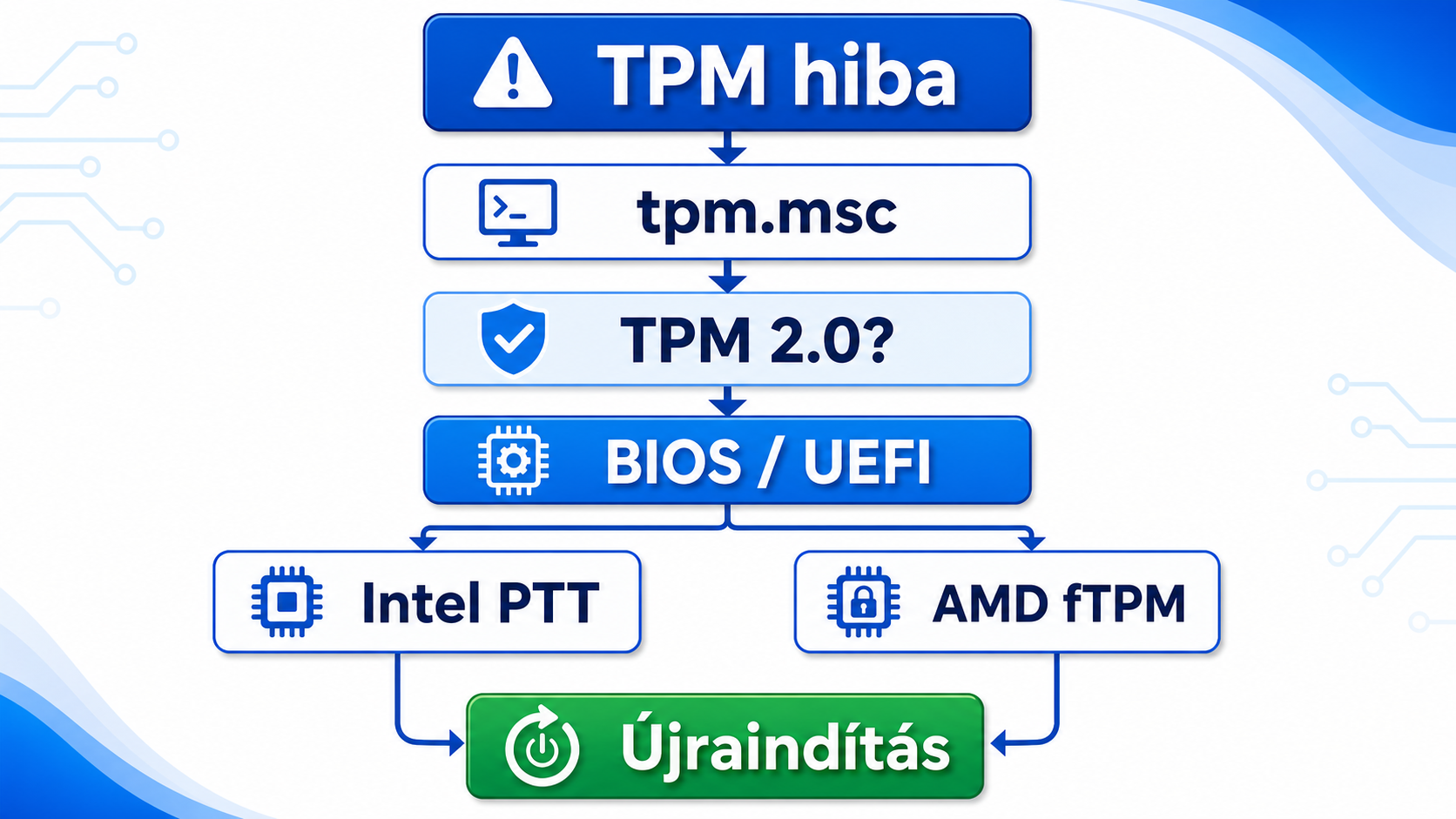
Javasolt folyamat:
Windows 11 TPM hiba
↓
tpm.msc
↓
TPM 2.0?
→ IGEN → Ellenőrizd a Secure Bootot / CPU kompatibilitást
→ NEM → BIOS/UEFI
↓
Intel → PTT bekapcsolása
AMD → fTPM bekapcsolása
↓
Újraindítás
↓
tpm.msc
Gyakori kérdések
Szükséges még TPM 2.0 a Windows 11-hez 2026-ban?
Igen. A Windows 11 hivatalos rendszerkövetelményei között továbbra is szerepel a TPM 2.0.
Honnan tudom, hogy van-e TPM 2.0 a gépemben?
Nyomd meg a Win + R billentyűkombinációt, majd írd be a tpm.msc parancsot. A megnyíló ablakban ellenőrizheted a TPM állapotát és specifikációs verzióját.
Az Intel PTT ugyanazt a feladatot látja el, mint a TPM?
Intel rendszereknél a Platform Trust Technology firmware-alapú TPM funkciót biztosíthat, ezért sok esetben nincs szükség külön TPM modul vásárlására.
Mi az AMD fTPM?
Az AMD fTPM firmware-alapú TPM-megoldás. Ha az alaplap és a processzor támogatja, a BIOS-ban engedélyezhető.
Miért nem látja a Windows a TPM-et?
Lehetséges, hogy a TPM ki van kapcsolva a BIOS-ban, a firmware nincs megfelelően konfigurálva, vagy a hardver nem támogatja a szükséges TPM-verziót.
Elég a TPM 1.2 a Windows 11-hez?
A Windows 11 hivatalos minimumkövetelménye TPM 2.0.
Telepíthető a Windows 11 TPM nélkül?
Léteznek nem támogatott kerülőmegoldások, de egy fontos vagy munkára használt számítógépnél nem érdemes automatikusan ezt választani.
Ha van TPM 2.0, biztosan telepíthető a Windows 11?
Nem. A TPM csak egy követelmény a több közül. A processzornak, UEFI-nek, Secure Boot támogatásnak, memóriának és más hardverelemeknek is meg kell felelniük az előírásoknak.
Összefoglalás
Ha a Windows 11 telepítése TPM 2.0 hibával áll meg, ne abból indulj ki rögtön, hogy új számítógépre van szükséged.
Először futtasd a:
tpm.msc
parancsot.
Ha nincs TPM, ellenőrizd a BIOS-t.
Intel rendszer esetén keresd az Intel PTT, AMD rendszer esetén pedig az AMD fTPM beállítást.
Sok számítógépnél mindössze annyi a probléma, hogy ez a funkció nincs engedélyezve.
A weboldalon megjelenő szöveges és vizuális tartalmak előállításához mesterséges intelligenciát (AI) használunk.